
KROWEN MACRO / V1.0 REHBERİ
Adım adım
kendi düzenin.
Pencereni seç, ayarlarını tanıt, profilini kaydet. Güncel uygulama görüntüleriyle ilk kullanım adımlarını öğren; bir sorun yaşarsan çözüm kontrollerini takip et.
01 / İLK AYAR
Oyun penceresi ve sınıf seçimi
Oyunu ve Krowen’i aç
İndirdiğin RAR arşivini çıkar ve içindeki Krowen_Macro_v1.0.exe dosyasını çalıştır. Oyun penceresi açık ve küçültülmemiş, internet bağlantın açık olsun; ilk kullanımda deneme otomatik başlar.
Ayarlar → Pencere seç
Ayarlar bölümündeki Pencere seç düğmesine bas. Listeden çalışacağın oyun penceresini seç ve Bu pencereyi kullan ile onayla. Görünmüyorsa Listeyi yenile düğmesini kullan.
Farm bölümünde sınıfını seç
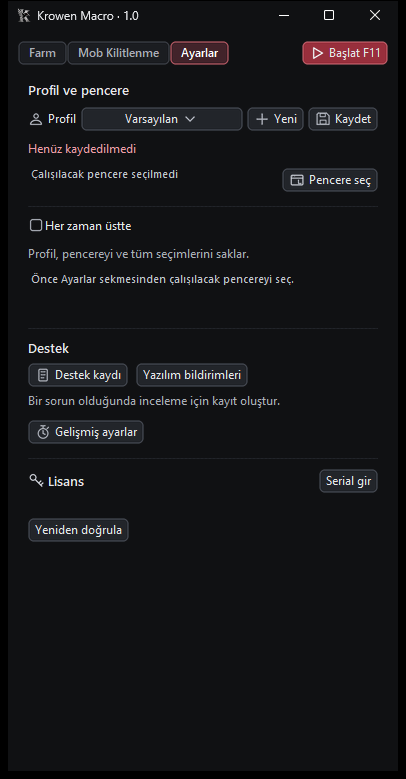
Farm sekmesine dön. Rogue, Warrior, Priest veya Mage seçeneğini karakterine göre belirle. Ardından kullanacağın saldırı türünü ve tuşlarını düzenle.
Pencere başlığı ile EXE adı farklı olabilir. Kendi oyun pencereni seçtiğinden emin ol. Rogue seçenekleri okçu içindir.
02 / NOKTALARINI TANIT
HP / MP ve Heal / Minor ayarları
İlgili sınıfın Can / Mana bölümünü aç
Oyun pencereni seçtikten sonra Farm bölümünde kendi sınıfına geç. Kullanacağın HP, MP ve sınıfına uygun Heal veya Minor satırlarını belirle.
Oyunla aynı tuşları gir
HP ve MP için oyundaki pot tuşlarını seç. Priest kullanıyorsan Heal, Rogue kullanıyorsan Minor tuşunu da kendi skill düzenine göre ayarla.
Her satırda Nokta seç’i kullan
Nokta seç düğmesine bas ve seçim ekranının yönlendirmesine göre oyun penceresindeki ilgili bar noktasını fareyle veya G tuşuyla işaretle. HP ve MP seçimini ayrı ayrı tamamla. Yanlış seçimi Esc ile iptal edebilirsin.
Kullanacağın satırları aç
Gerekli satırlardaki Aç seçeneklerini işaretle. Hazır olduğunda Can / Mana bölümündeki Aktifleştir düğmesini kullan; yalnızca tuş seçmek bölümü başlatmaz.
Görseldeki tuşlar örnektir; oyundaki kendi tuşlarınla eşleştir. Barların yerini veya oyun çözünürlüğünü değiştirirsen seçtiğin noktaları kontrol et ve gerekirse yeniden tanıt.
03 / HEDEFİNİ BELİRLE
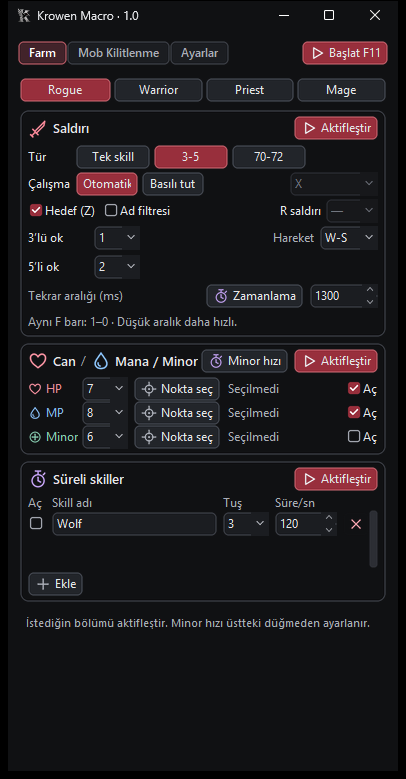
Mob tanıtma ve kilitlenme
Oyunda hedefini seç
Çalışacağın oyun penceresinde istediğin mob’u hedefle. Hedef adının tamamı görünür olsun; NOTICE mesajı yokken tanıtım yap.
Mob Kilitlenme → Mob tanıt
Mob Kilitlenme sekmesinden Mob tanıt düğmesine bas. Seçim ekranında hedef adının tamamını küçük bir payla kutuya al. İki köşeyi G ile belirleyebilir veya fareyle sürükleyebilirsin; can barını dahil etmen gerekmez.
Önizlemeyi kontrol et
Tanıttığın hedef adının görselini kontrol et. Kayıt adı alanı, bu kaydı adlandırmak içindir; hedef tanıma işlemi tanıttığın görsel üzerinden yapılır.
Takibi ve saldırıyı ayrı yönet
Mob bölümündeki Aktifleştir ile Z takibini aç. Saldırı için ayrıca Farm → Saldırı bölümünü ayarla ve etkinleştir. Birlikte başlatmak istersen F11 ile birlikte başlat seçeneğini kullan.
Hedef adı NOTICE sırasında aşağı kayıyorsa Gelişmiş ayarlar bölümündeki takip payını düzenleyebilirsin. Yeni ayarı uygulamak için Mob Kilitlenme ve Saldırı bölümlerini yeniden aç.
04 / DÜZENİNİ SAKLA
Profil kaydetme ve F11 ile kontrol
Profilini oluştur veya seç
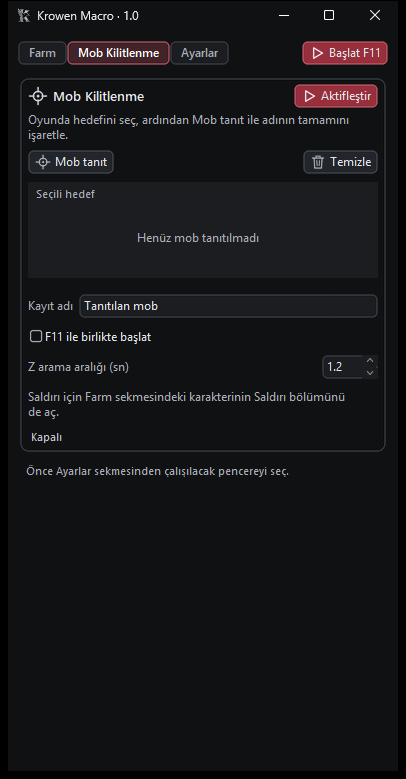
Ayarlar bölümündeki Yeni düğmesiyle bir profil adı belirle. Önceden kaydettiğin bir düzen varsa Profil alanından seçebilirsin.
Ayarlarını Kaydet ile sakla
Pencere, tuşlar ve nokta seçimlerini tamamladıktan sonra Kaydet düğmesine bas. Yeni değişiklikler yaptığında profilini tekrar kaydet.
Oyun penceresini kontrol et
Çalışılacak pencerenin doğru olduğunu ve kullanacağın bölümlerin ayarlı olduğunu kontrol et. Kayıtlı pencere bulunamazsa Pencere seç ile yeniden bağla.
F11 ile başlat ve durdur
Hazır olduğunda F11 ile başlat. Durdurmak için yeniden F11’e bas. Bölümlerdeki Aktifleştir / Durdur düğmeleriyle kontrolleri bağımsız da yönetebilirsin.
Profilini kaydetmek makroyu başlatmaz. Her açılışta internet doğrulaması gerekir; deneme ve lisans süresi uygulama kapalıyken de ilerler.
05 / ÇÖZÜM KONTROLLERİ
Sorun giderme
Yaşadığın sorunu aç ve kontrolleri sırayla uygula. Ayarları veya nokta seçimlerini değiştirmeden önce çalışan makroyu F11 ile durdur.
Oyun penceresi görünmüyor
Oyunun açık olduğunu kontrol et
Oyun istemcisini aç ve küçültülmüşse geri getir. Pencere listesi görünür ve küçültülmemiş pencereleri gösterir.
Pencere listesini yenile
Ayarlar → Pencere seç yolunu aç ve Listeyi yenile düğmesine bas. Oyunu listeyi açtıktan sonra başlattıysan bu adımı tekrar uygula.
Başlık ve EXE adını birlikte kontrol et
PvP istemcisinin pencere adı farklı olabilir. Listeden kendi oyununa ait satırı seçip Bu pencereyi kullan ile onayla.
Oyunu yeniden açtıysan tekrar bağla
Kayıtlı profil “Kayıtlı pencere bekleniyor” diyorsa veya birden fazla eşleşen pencere varsa doğru pencereyi yeniden seç. Ardından profilini kaydet.
Pot çalışmıyor
Doğru pencere ve sınıfta olduğunu kontrol et
Ayarlar bölümünde oyun pencereni, Farm bölümünde kendi sınıfını seç. Pot tuşlarının oyundaki tuşlarla aynı olduğunu ve oyunda bu tuşlarla pot kullanabildiğini kontrol et.
HP / MP satırını ve bölümü etkinleştir
Kullanacağın HP veya MP satırındaki Aç işaretli olmalı. Can / Mana bölümünü Aktifleştir düğmesiyle başlat; tuş ve nokta seçmek tek başına yeterli değildir.
Bar noktasını yeniden tanıt
Makroyu durdur. İlgili bar seçtiğin noktada doluyken Nokta seç ile yazı ve çerçeveden uzak, renkli iç kısmı seç. HP için kırmızı, MP için mavi alanı kullan. “Nokta belirsiz” uyarısında seçimi yenile.
Noktanın nasıl çalıştığını kontrol et
Seçilen nokta dolu görünürken pot kullanılmaması normaldir. Bar bu noktanın altına indiğinde pot kullanımını kontrol et. Barın yeri veya pencere boyutu değiştiyse noktayı yeniden tanıtıp profilini kaydet ve bölümü tekrar etkinleştir.
Mob eşleşmiyor
Hedef adını yeniden tanıt
Doğru oyun penceresinde istediğin mob’u hedefle. NOTICE mesajı yokken Mob Kilitlenme → Mob tanıt ile adın tamamını küçük bir payla kutuya al; adın bir kısmını kesme.
Önizlemeyi kontrol et
Kaydedilen görselde doğru hedef adının bulunduğundan emin ol. Kayıt adı alanına mob adını yazmak tanıtımın yerini tutmaz; eşleşme tanıtılan görsel üzerinden yapılır.
Pencere boyutunu ve takip payını kontrol et
Oyun penceresinin boyutunu değiştirdiysen mob’u yeniden tanıt. Ad yalnız NOTICE sırasında aşağı kaydığında kayboluyorsa Ayarlar → Gelişmiş ayarlar içindeki takip payını düzenle; ardından Mob Kilitlenme ve Saldırı bölümlerini yeniden aç.
Takip ile saldırıyı ayrı kontrol et
Mob bölümünü Aktifleştir ile aç. Hedef eşleşiyor ama saldırı başlamıyorsa ayrıca Farm → Saldırı bölümünü kontrol et. F11 ile birlikte çalışmasını istiyorsan F11 ile birlikte başlat seçeneğini işaretle.
Sorun devam ederse uygulamada görünen hata mesajını not et ve Ayarlar → Destek kaydı bölümünü kontrol et. Deneme veya lisans doğrulanmadıysa önce internet bağlantısını ve uygulamadaki lisans durumunu kontrol et.
Artık kendi düzenini kurabilirsin.
Uygulamayı henüz indirmediysen Windows x64 sürümünü indirerek başlayabilirsin. İlk kullanımda 24 saatlik deneme otomatik açılır.
İndirme bölümüne git